Option 1: Vérifier la date d’installation de l’OS Windows
- Si le système d’exploitation n’a jamais été réinstallé depuis l’installation initiale, la date d’installation peut indiquer l’âge de votre ordinateur.
- Voici comment obtenir cette information :
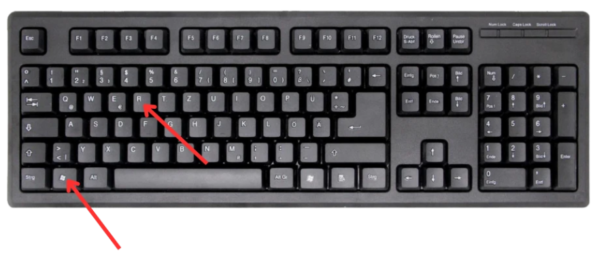
a. Appuyez sur Windows + R, tapez cmd et appuyez sur Entrée pour ouvrir l’invite de commande.
b. Tapez la commande systeminfo et appuyez sur Entrée.
c. Recherchez la ligne « Date d’installation originale« .
Option 2: Vérifier les informations du BIOS/UEFI
- La date du BIOS/UEFI indique la date de fabrication de votre PC.
- Voici comment trouver cette information :
a. Appuyez sur Windows + R, tapez msinfo32 et appuyez sur Entrée pour ouvrir les Informations Système.
b.Recherchez la ligne « Version du BIOS/Date« .
Option 3: Utiliser le numéro de série sur le matériel
- En utilisant le numéro de série de l’ordinateur, vous pouvez trouver la date de production sur le site du fabricant.
- Voici comment trouver le numéro de série :
a. Appuyez sur Windows + R, tapez cmd, puis appuyez sur Entrée.
b. Tapez la commande wmic bios get serialnumber et appuyez sur Entrée.